


3D होलोग्राम पंखे को अनबॉक्स करने के उत्साह को कोई नहीं ख़त्म कर सकता, जैसे कि चमकती हुई "नो वाई-फाई" लाइट को खोलना, खासकर जब किसी कैफे का प्रमोशन शुरू करना हो या जन्मदिन का डेमो सेट करना हो। एक हालिया सर्वेक्षण में पाया गया कि 62% छोटे व्यवसाय वाई-फ़ाई सेटअप पर 2.5+ घंटे बर्बाद करते हैं। मिनटों में कनेक्ट करने के लिए इस गाइड का पालन करें:
तैयारी
1. संगतता जांच
- राउटर प्रसारण सुनिश्चित करें2.4GHz बैंड (अधिकांश पंखे 5GHz का समर्थन नहीं करते)
- "_2.4G" से समाप्त होने वाले नेटवर्क नाम देखें।
- मियामी बुटीक से सीखा गया सबक यह है कि बैंड बदलने से तुरंत कनेक्शन मिल जाता है।
2. साख इकट्ठा करें
- वाई-फाई नाम (एसएसआईडी) और पासवर्ड
- विशेष वर्ण (#,&,@) से बचें।
- व्यावसायिक नेटवर्क के लिए: आईटी के साथ प्रशंसक के मैक पते को श्वेतसूची में डालें
चरण-दर-चरण सेटअप
1. पंखे का हॉटस्पॉट सक्रिय करें
- पावर चालू करें → 30 सेकंड प्रतीक्षा करें।
- "HoloFan-XXXX" नेटवर्क (अंतिम 4 अंक=क्रमांक) ढूंढें।
समस्या निवारण: गायब होने पर "रीसेट" बटन को 5 सेकंड तक दबाए रखें।
2. अपना डिवाइस कनेक्ट करें
- अपने फ़ोन या टैबलेट को हॉटस्पॉट से कनेक्ट करें, जिसके लिए आमतौर पर पासवर्ड की आवश्यकता नहीं होती है।
- ब्राउज़र खोलें और 192.168.4.1 या 192.168.0.1 दर्ज करें।
पोर्टलैंड बेकरी: "सेटअप पेज तुरंत लोड हो गया!"
3. वाई-फाई विवरण दर्ज करें
- नेटवर्क चुनें → पासवर्ड दर्ज करें
- एलईडी स्थिति: चमकती नीली=कनेक्टिंग; ठोस नीली=सफलता
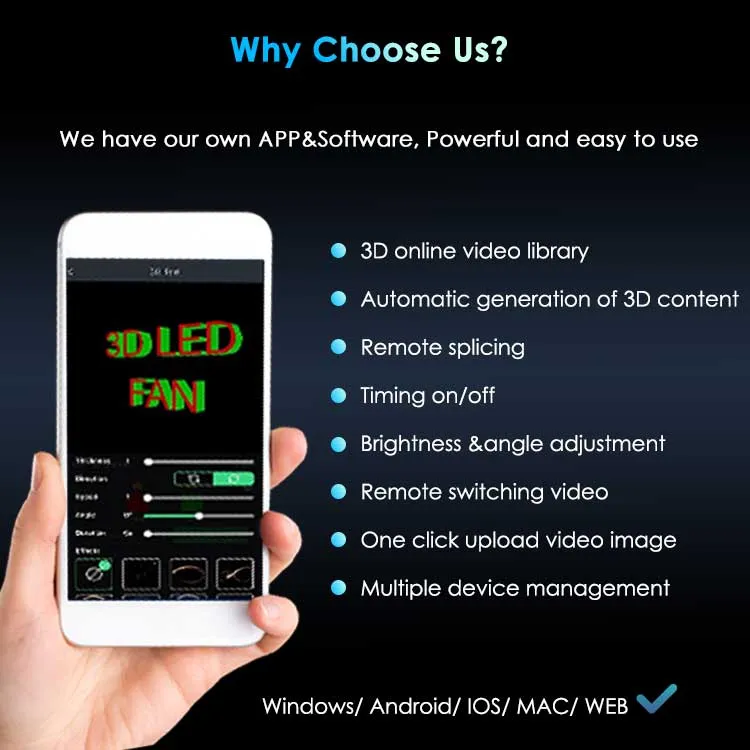
प्रो टिप: एकाधिक प्रशंसकों को बैच {{0}कनेक्ट करने के लिए "होलोकंट्रोल" ऐप का उपयोग करें।
समस्या निवारण
|
मुद्दा |
समाधान |
|---|---|
|
नेटवर्क नहीं मिला |
• पंखे को राउटर के करीब ले जाएं |
|
रुक-रुक कर गिरना |
"वाई-फाई कीप-अलाइव" सेटिंग सक्षम करें |
|
सेटअप पेज त्रुटि |
कोई वैकल्पिक ब्राउज़र या IP आज़माएँ |
सिएटल कैफे फिक्स: पंखे को 3 फीट आगे बढ़ाया → सिग्नल संबंधी समस्याएं हल हो गईं